-
夸克夸克扫描王文件存放在哪里详细方法
《夸克》是一款办公软件,其扫描王工具在便捷性上没得说,几乎能满足日常所有扫描需求。需求满足了,后续的文件管理要是跟不上,也挺闹心。小编注意到,很多人卡在不知道文件存在哪这一步。那么,咱们今天的核心就放在解决文件位置这个问题上,提供几个靠谱的查找方向。
一般来说,夸克扫描王生成的文件会存储在夸克应用的特定文件夹中。要找到这些文件,首先打开夸克应用。进入夸克主界面后,点击界面下方的“我的”选项。
在“我的”页面中,仔细寻找名为“夸克扫描王”的相关入口或文件夹。通常在这里能找到扫描记录和对应的文件。如果没有直接看到明显的“夸克扫描王”文件夹,可能需要进一步查找类似“我的文件”“文件管理”等相关选项,展开后说不定能发现夸克扫描王的文件踪迹。

具体而言,扫描生成的文档文件可能以清晰的文件名和格式呈现,方便我们识别和查找所需内容。比如扫描的合同文件可能会命名为“[合同名称]_夸克扫描王[具体日期]”,这样我们能快速定位到相应文件。
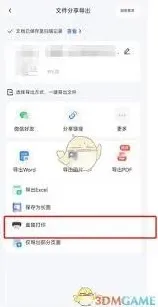
对于图片格式的扫描件,同样会按照一定的命名规则存放在指定位置。如果在上述常规路径中没有找到文件,还可以利用夸克应用内的搜索功能。在搜索框中输入相关文件名关键词,夸克会迅速帮我们定位到文件所在位置,节省查找时间。
此外,夸克扫描王可能还支持将文件存储到其他指定的外部存储位置,如手机的 sd 卡或连接的云盘等。这取决于我们在使用扫描功能时所做的设置。若选择了将文件保存到外部存储,我们就需要前往相应的存储设备路径去寻找夸克扫描王的文件。
而且,夸克扫描王与一些常见的云服务有合作,部分文件可能会自动同步到云端。我们可以登录与之关联的云账户,在云盘的相关文件夹中查找夸克扫描王生成的文件。这样即使在不同设备上使用夸克扫描王,也能方便地获取到扫描文件,为我们的办公和学习等场景提供极大的便利,让文件管理变得更加轻松高效。总之,通过上述多种途径,我们能够较为顺利地找到夸克扫描王生成的文件,满足自身对文件的使用需求。
夸克浏览器下载位置修改详细教程
在使用夸克浏览器时,有时我们可能需要修改其下载路径,以方便文件的管理和查找。以下是详细的修改方法:
打开夸克浏览器
首先,确保你已经在手机或电脑上打开了夸克浏览器。
找到设置选项

在浏览器界面中,一般可以通过点击右上角的菜单图标(通常是三个点或横线的形状)来打开设置菜单。
进入下载设置
在设置菜单中,仔细查找并点击“下载设置”选项。这一步是关键,它将带我们进入与下载路径相关的设置页面。
修改下载路径
在下载设置页面中,你会看到“默认下载目录”这一选项,后面显示的就是当前的下载路径。点击该路径,会弹出文件选择器。
在这里,你可以根据自己的需求选择想要设置为新下载路径的文件夹。比如,你想将下载路径设置为手机内存中的“download”文件夹,就找到该文件夹并选中它。
如果你是在电脑上使用夸克浏览器,同样可以选择电脑硬盘上的任意文件夹作为下载路径,如“d:⁄quark downloads”等。
确认修改
选择好新的下载路径后,点击页面上的“确定”或“完成”按钮,保存设置。此时,夸克浏览器的下载路径就成功修改了。
验证新路径
为了确保修改生效,你可以尝试下载一个小文件,如一张图片或一个文档。下载完成后,通过手机的文件管理应用或电脑上的资源管理器,按照新设置的路径去查找下载的文件,看是否能准确找到。
不同版本的夸克浏览器可能在界面和操作步骤上略有差异,但大致的修改下载路径的原理是相似的。如果在修改过程中遇到问题,你可以查看夸克浏览器的官方帮助文档或在线客服,获取更准确的指导。通过修改下载路径,我们能够更高效地管理夸克浏览器下载的文件,让使用体验更加便捷。
相关教程