-
夸克如何开启新窗口浏览器使用指南
《夸克》是一款浏览器软件,提升在线工作效率,有时只需要一个简单的技巧:合理使用多窗口。而这一切的起点,就是知道怎么在不同场景下开启新窗口。小编今天要探讨的核心主题正是这个,希望通过介绍几种主流方法,让大家在需要时能快速、准确地打开新的浏览空间。
在使用夸克浏览器时,开启新窗口是一项很实用的操作,它能帮助我们同时浏览多个页面,提高浏览效率。下面就来详细介绍一下夸克浏览器开启新窗口的方法。
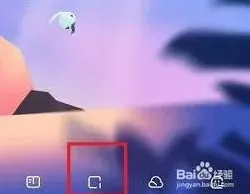
一、通过菜单按钮开启
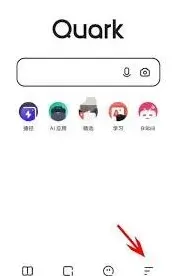
打开夸克浏览器后,点击界面下方的三条横线图标,这就是菜单按钮。点击后会弹出一个菜单页面,在菜单中找到“新建窗口”选项并点击,即可开启一个新的窗口。这种方式比较直接,适合大多数用户快速开启新窗口的需求。
二、使用快捷键开启
如果你习惯使用快捷键,那么夸克浏览器也提供了方便的方式。在大多数情况下,按下“ctrl”键(windows系统)或“command”键(mac系统)并同时按下“n”键,就能快速开启一个新的窗口。这种方式操作简单,能节省时间,尤其适合经常需要同时打开多个页面的用户。
三、在地址栏中开启
当你在浏览网页时,也可以直接在地址栏中操作来开启新窗口。在地址栏输入网址的前面或后面,按下回车键,浏览器会自动在新窗口中打开该网页。或者选中当前页面的网址,按下“ctrl”键(windows系统)或“command”键(mac系统)并同时按下“enter”键,同样可以在新窗口中打开该网址。
四、利用浏览器扩展开启
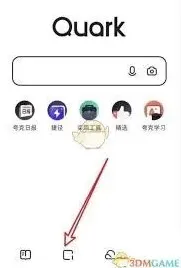
夸克浏览器支持一些扩展程序,有些扩展可能提供了开启新窗口的功能。你可以在夸克浏览器的扩展商店中查找相关扩展,安装并启用后,按照扩展的说明来开启新窗口。例如,某些扩展可能会在页面上添加一个按钮,点击该按钮就能快速开启新窗口。
通过以上几种方法,你可以轻松地在夸克浏览器中开启新的窗口,满足不同的浏览需求。无论是同时查看多个资料、对比不同网页内容,还是进行多任务浏览,开启新窗口都能为你提供便利。快来试试吧,让你的浏览体验更加高效。
夸克浏览器下载位置修改详细教程
在使用夸克浏览器时,有时我们可能需要修改其下载路径,以方便文件的管理和查找。以下是详细的修改方法:
打开夸克浏览器
首先,确保你已经在手机或电脑上打开了夸克浏览器。
找到设置选项

在浏览器界面中,一般可以通过点击右上角的菜单图标(通常是三个点或横线的形状)来打开设置菜单。
进入下载设置
在设置菜单中,仔细查找并点击“下载设置”选项。这一步是关键,它将带我们进入与下载路径相关的设置页面。
修改下载路径
在下载设置页面中,你会看到“默认下载目录”这一选项,后面显示的就是当前的下载路径。点击该路径,会弹出文件选择器。
在这里,你可以根据自己的需求选择想要设置为新下载路径的文件夹。比如,你想将下载路径设置为手机内存中的“download”文件夹,就找到该文件夹并选中它。
如果你是在电脑上使用夸克浏览器,同样可以选择电脑硬盘上的任意文件夹作为下载路径,如“d:⁄quark downloads”等。
确认修改
选择好新的下载路径后,点击页面上的“确定”或“完成”按钮,保存设置。此时,夸克浏览器的下载路径就成功修改了。
验证新路径
为了确保修改生效,你可以尝试下载一个小文件,如一张图片或一个文档。下载完成后,通过手机的文件管理应用或电脑上的资源管理器,按照新设置的路径去查找下载的文件,看是否能准确找到。
不同版本的夸克浏览器可能在界面和操作步骤上略有差异,但大致的修改下载路径的原理是相似的。如果在修改过程中遇到问题,你可以查看夸克浏览器的官方帮助文档或在线客服,获取更准确的指导。通过修改下载路径,我们能够更高效地管理夸克浏览器下载的文件,让使用体验更加便捷。
相关教程