
《夸克》是一款浏览器软件,对于资料收集党来说,书签文件夹是必不可少的收纳工具。新建一个文件夹的流程,小编总结起来就是从主界面层层深入找到书签管理,然后再执行创建动作。这个过程会涉及几个固定的界面跳转。感兴趣的用户跟着小编了解了解哦。

要新建书签文件夹,首先需要进入夸克浏览器的书签管理页面。通常情况下,您可以通过点击浏览器右下角的“书签”图标来访问书签管理页面。如果您找不到这个图标,可以尝试从菜单中寻找书签相关的选项。在打开菜单后,通常会有一个明显的“书签”或“收藏夹”选项,点击即可进入书签管理界面。
新建书签文件夹的具体步骤
一旦进入书签管理页面,您可以按照以下步骤新建一个书签文件夹:
1. 在书签管理页面的顶部或底部,通常会有一个“新建”或“添加”按钮。点击该按钮。
2. 在弹出的选项中选择“文件夹”或类似的选项。这表明您希望创建一个新的书签文件夹。
3. 输入您想要给这个文件夹命名的内容。确保名称简洁明了,以便日后使用时能够快速识别。
4. 确认输入无误后,点击确认或保存按钮,这样您的新书签文件夹就成功创建了。
管理与优化书签文件夹
新建书签文件夹后,您可以根据个人习惯继续添加更多的文件夹或者将现有的书签移动到这些新的文件夹中。保持书签的有序性对于提高工作效率非常重要。定期检查和整理书签文件夹,删除不再需要的链接,并为常用的链接创建快捷方式,可以让您的浏览体验更加顺畅。
总结
通过以上步骤,您可以在夸克浏览器中轻松地新建书签文件夹。无论是为了工作还是学习,合理利用书签文件夹都能帮助您更有效地管理和访问网络资源。希望这篇文章能够解答您关于“夸克书签文件夹在哪新建”的疑问,并为您提供实际的帮助。
高考填报志愿软件夸克推荐
在高考这场重要战役之后,填报志愿成为了考生和家长们关注的焦点。而张雪峰作为志愿填报领域的知名人士,他的推荐备受大家关注。那么,张雪峰推荐的高考填报志愿软件是哪个呢?
张雪峰推荐的一款较为实用的软件是“夸克”。夸克在志愿填报方面有着诸多优势。它拥有全面且精准的数据,涵盖了各大高校历年的录取分数线、招生计划、专业详情等丰富信息。考生和家长可以通过这些数据,清晰地了解各高校及专业的报考热度、竞争程度,从而为志愿填报提供有力的参考依据。
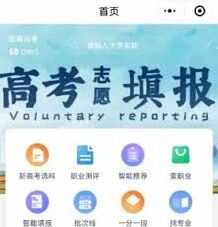
其操作界面简洁明了,易于上手。即使是对软件操作不太熟悉的考生和家长,也能快速找到所需功能。在筛选高校和专业时,夸克提供了便捷的搜索和筛选选项,可以根据地域、院校类型、专业类别等多种条件进行精准查找,大大节省了查找信息的时间。
夸克还具备智能推荐功能。它会根据考生输入的高考成绩、位次等信息,结合考生的兴趣爱好和职业倾向,为考生推荐适合的高校和专业组合。这种个性化的推荐方式,能够帮助考生更好地选择符合自身情况的志愿,增加被理想高校录取的机会。
另外,夸克还提供志愿填报的模拟功能。考生可以模拟填报志愿,系统会根据填报情况进行分析,给出志愿合理性的评估,让考生提前了解自己志愿填报的风险和可行性,及时进行调整和优化。
除了夸克,还有一些其他的志愿填报软件也受到部分考生和家长的青睐。比如“蝶变志愿”,它同样提供丰富的院校和专业数据,并且有详细的志愿填报指导文章和视频,帮助考生和家长深入了解志愿填报的流程和要点。

总之,在选择高考填报志愿软件时,考生和家长可以综合考虑软件的数据准确性、操作便捷性、功能丰富性等因素。张雪峰推荐的夸克软件在这些方面表现出色,为考生志愿填报提供了有力支持。当然,考生也可以根据自己的实际需求,对不同软件进行试用和比较,最终找到最适合自己的志愿填报工具,为自己的未来规划出一条理想的道路。